
この記事では、Androidデバイスの活用に役立つ最高のガイドを探ります。カスタマイズからセキュリティまで、知っておくべきすべてをカバーします。Androidは柔軟性と多機能性で知られており、ユーザーに幅広いカスタマイズオプションや便利な機能を提供します。このガイドでは、あなたのデバイスを最大限に活用するための具体的な手順とヒントを紹介します。
Android Customization


壁紙の変更方法
Androidデバイスを自分好みにカスタマイズする最初のステップとして、壁紙を変更できます。設定アプリを開き、「ディスプレイ」>「壁紙」に進み、ギャラリーから写真を選ぶか、デフォルトの画像から選択してください。個性的な写真を使うことで、あなたのデバイスに独自の雰囲気を加えられます。
ホーム画面のカスタマイズ
ホーム画面を整理することで、アプリや情報へのアクセスが効率的になります。アイコンを長押しして移動させたり、フォルダを作成してアプリをグループ化したりできます。不要なアプリを削除して、シンプルで使いやすいレイアウトを目指しましょう。
ウィジェットの使用
ウィジェットは、天気予報やカレンダーなどの情報をホーム画面に直接表示する便利なツールです。「ウィジェット」メニューから選択し、ホーム画面にドラッグして配置してください。サイズや表示内容を調整することで、さらに使いやすくなります。
ランチャーのカスタマイズ
ランチャーを変更すると、ホーム画面のデザインや機能を大幅に変えられます。Google Playストアから「Nova Launcher」や「Apex Launcher」などのアプリをダウンロードし、インストール後にデフォルトとして設定してください。アニメーションやグリッドサイズも調整可能です。
テーマの使用
テーマを使えば、アイコンや色、フォントを一括で変更できます。多くのデバイスには設定内にテーマオプションがあり、追加のテーマはストアからダウンロード可能です。ダークモードやカラフルなテーマを選んで、視覚的な体験を向上させましょう。
アプリのアイコンの変更
アイコンパックを使ってアプリの外観をカスタマイズできます。「Icon Pack」アプリをインストールし、ランチャーの設定から適用してください。シンプルなデザインやポップなスタイルなど、多様な選択肢があります。
Gaming Apps


ゲームの見つけ方とダウンロード
Google Playストアには豊富なゲームがあります。「ゲーム」カテゴリを探索し、レビューや評価を参考にしながら好みのものをダウンロードしてください。無料ゲームからプレミアムタイトルまで、幅広い選択肢が揃っています。
ゲームのパフォーマンスの最適化
ゲームを快適に楽しむには、デバイスの設定を調整することが重要です。設定 > 「バッテリー」から「パフォーマンスモード」を有効にしたり、バックグラウンドアプリを終了させたりしてください。ストレージの空き容量を確保することも効果的です。
エミュレータの使用
エミュレータを使えば、レトロゲームをAndroidで楽しめます。「RetroArch」や「PPSSPP」などのアプリをインストールし、対応するゲームファイルをインポートしてください。操作設定をカスタマイズして、本格的なゲーム体験を再現できます。
ゲーマーコミュニティに参加
DiscordやRedditなどのプラットフォームでゲーマーコミュニティに参加すると、情報交換や友達作りが楽しめます。ゲームごとの専用サーバーに参加し、攻略法やイベント情報を共有しましょう。
オンライントーナメントに参加
競技志向の方には、オンライントーナメントがおすすめです。「PUBG Mobile」や「Call of Duty Mobile」などのゲームで開催される大会にエントリーし、スキルを磨いてランキングを目指してください。
ゲームストリーミングアプリの使用
TwitchやYouTube Gamingなどのアプリを使えば、ゲーム配信を視聴したり、自分で配信したりできます。アカウントを作成し、デバイスにインストールしてストリーミングを始めましょう。
Music Apps






音楽アプリの使用
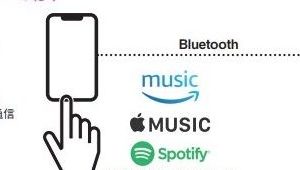
SpotifyやYouTube Musicなどのアプリで、ストリーミングやオフライン再生が楽しめます。アプリをダウンロードし、アカウントにログインして音楽を探索してください。無料プランでも多くの機能が利用可能です。
プレイリストの作成
お気に入りの曲をプレイリストにまとめると、気分や場面に合わせた音楽が楽しめます。アプリ内で「プレイリストを作成」を選択し、曲を追加してください。名前を付けて整理するのも便利です。
音楽のダウンロード
オフラインで聴くために音楽をダウンロードできます。アプリの設定から「オフライン再生用に保存」を選び、Wi-Fi接続時にダウンロードしてください。データ通信量を節約しながら楽しめます。
他のデバイスとの音楽の同期
PCやタブレットと音楽を同期するには、Google Driveや専用アプリを使用します。ファイルをアップロードし、Androidで同じアカウントにログインすればアクセス可能です。
イコライザーの使用
イコライザーで音質を調整すると、音楽体験が向上します。アプリの設定からイコライザーを開き、低音や高音を調整してください。好みに合わせたプリセットも利用できます。
新しい曲やアーティストの発見
音楽アプリの「おすすめ」機能を使えば、新しい曲やアーティストが見つかります。再生履歴や好みに基づいた提案が表示されるので、試聴してみましょう。
Security and Privacy


パスワードでデバイスを保護
デバイスを安全に保つには、強力なパスワードが必要です。設定 > 「セキュリティ」からパスワードを設定し、定期的に更新してください。指紋認証も併用すると便利です。
VPNの使用
VPNでネット接続を暗号化し、プライバシーを守れます。「NordVPN」や「ExpressVPN」をインストールし、サーバーに接続してください。公共Wi-Fi使用時に特に有効です。
アプリの許可の管理
アプリがアクセスできる情報を制限することで、プライバシーを強化できます。設定 > 「アプリ」から許可を確認し、不要なものはオフにしてください。
二要素認証の使用
二要素認証(2FA)を有効にすると、アカウントの安全性が向上します。Googleアカウントなどで設定し、SMSやアプリ認証を追加してください。
デバイスの暗号化
データを暗号化すると、紛失時でも情報が守られます。設定 > 「セキュリティ」>「暗号化」で有効にしてください。起動時にパスワードが必要になります。
マルウェアとフィッシングからの保護
怪しいリンクを避け、Google Play Protectを有効にすることで、マルウェアやフィッシングから身を守れます。設定で定期スキャンを確認してください。
Smartphone Features


カメラの使用
Androidのカメラは多機能で、設定やアプリでさらに強化できます。「ナイトモード」や「ポートレート」を試し、写真編集アプリで仕上げてください。
GPSの使用
GPSを活用すると、ナビゲーションや位置情報サービスが便利になります。Googleマップを開き、位置情報を有効にしてルート検索を行ってください。
Bluetooth接続
Bluetoothでイヤホンやスピーカーに接続できます。設定 > 「Bluetooth」からペアリングを行い、安定した接続を確保してください。
音声アシスタントの使用
Googleアシスタントでハンズフリー操作が可能です。「OK Google」と呼びかけて、天気予報や予定を確認してください。設定で起動をカスタマイズできます。
省エネモードの設定
バッテリーを長持ちさせるには、省エネモードが有効です。設定 > 「バッテリー」からオンにし、バックグラウンド動作を制限してください。
生産性アプリの使用
Google KeepやMicrosoft To Doなどのアプリで、タスク管理が効率化します。インストール後、メモやリマインダーを設定してください。
よくある質問
Androidのバージョンを更新する方法は?
設定 > 「システム」>「システム更新」に進み、更新を確認してインストールしてください。Wi-Fi接続が推奨されます。
デバイスを工場出荷時の設定にリセットする方法は?
設定 > 「システム」>「リセットオプション」から「データの初期化」を選択します。バックアップを忘れずに取ってください。
Androidデバイスとコンピュータ間でファイルを転送する方法は?
USBケーブルで接続し、ファイルエクスプローラーでドラッグ&ドロップするか、Google Driveを使用してください。
AndroidデバイスでGoogleアカウントを設定する方法は?
設定 > 「アカウント」>「アカウントを追加」から「Google」を選択し、ログインまたは新規作成を行ってください。